


Как записать видео с экрана телефона: полная инструкция для iPhone и Android
Запись экрана — это современный способ передачи контекста, который заменяет тысячи слов и десятки скриншотов. Вместо того чтобы долго описывать словами последовательность действий или пытаться поймать нужный кадр на фото, вы создаёте живой слепок реальности. Это универсальный инструмент коммуникации: он превращает ваш телефон в цифровую указку, позволяя наглядно показать то, что невозможно передать текстом.
Несмотря на то что функция встроена почти во все современные смартфоны, многие пользователи до сих пор ищут её в сторонних приложениях. В этой статье мы разберемся, как активировать запись на iPhone и Android штатными средствами и на какие настройки стоит обратить внимание, чтобы получить качественный ролик с первого дубля
1. Как записать экран на iPhone (iOS)
Начиная с iOS 11, функция записи экрана стала стандартной частью системы. Она скрыта в «Пункте управления».
Настройка доступа
Прежде чем начать, нужно добавить кнопку записи в быстрый доступ:
- Перейдите в Настройки > Пункт управления.
- Найдите в списке «Еще элементы управления» пункт Запись экрана.
- Нажмите на зеленый плюс (+) рядом с ним. Теперь кнопка появилась в верхней панели.
Запуск записи
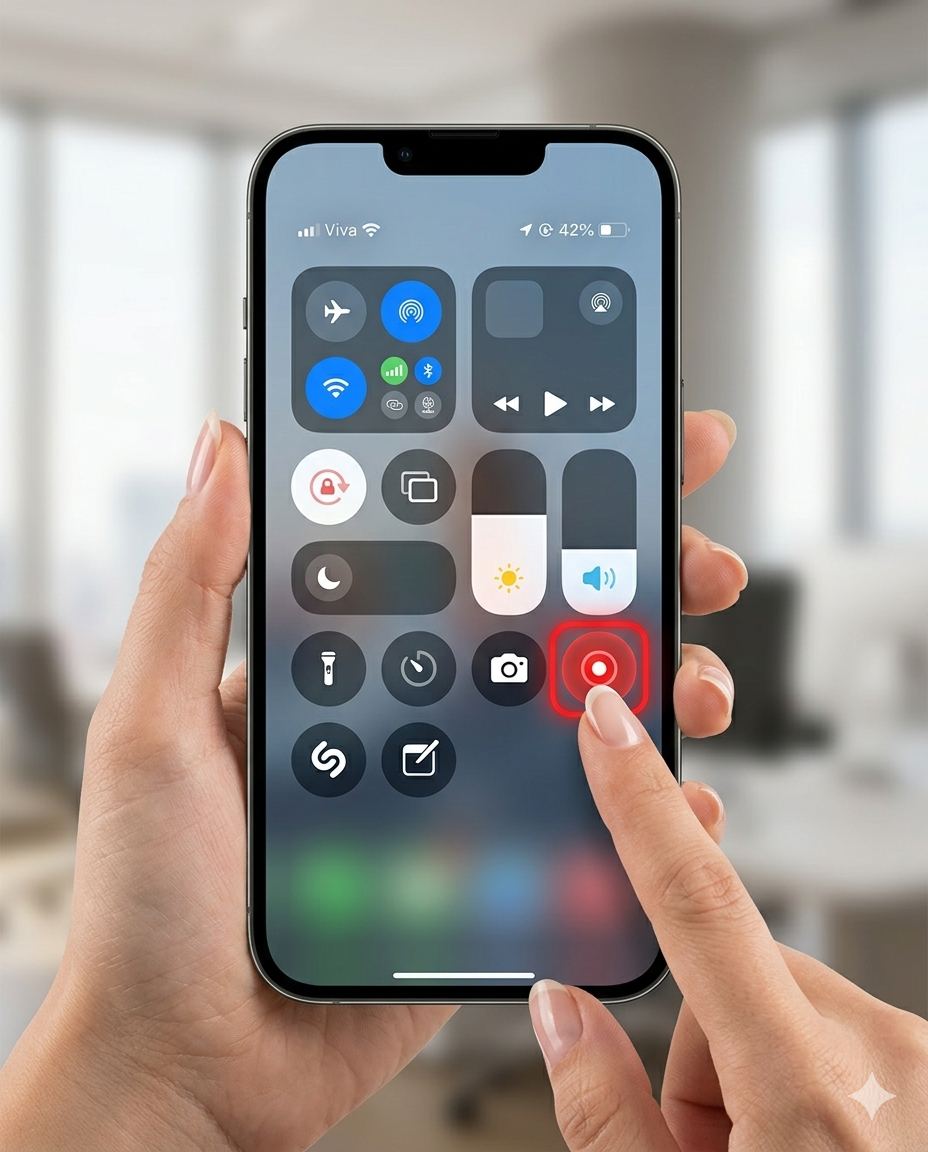
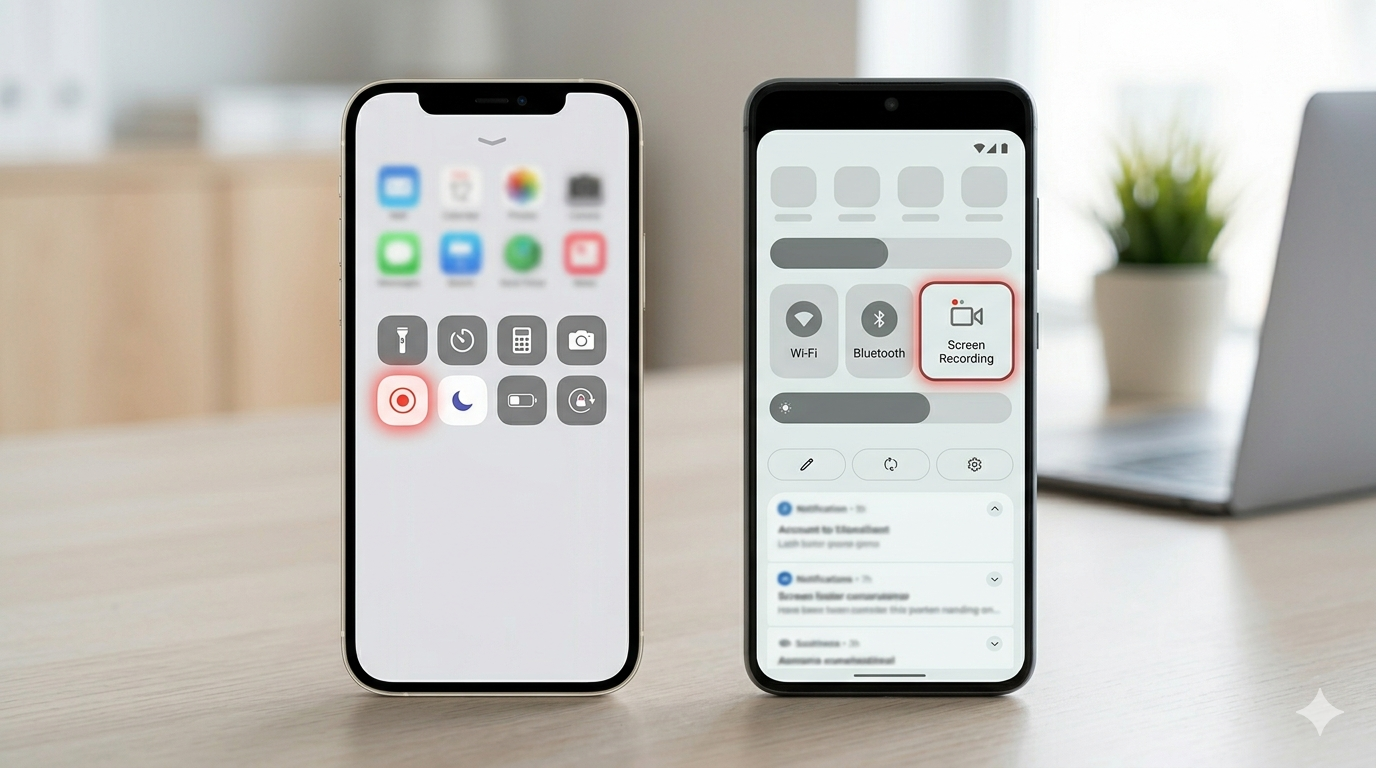
- Откройте Пункт управления (свайп вниз из правого верхнего угла на iPhone с Face ID или свайп вверх от нижнего края на моделях с кнопкой Home).
- Нажмите на иконку с кружочком. Начнется трехсекундный обратный отсчет.
- Чтобы остановить запись, нажмите на красный индикатор (время) в левом верхнем углу или в Dynamic Island и подтвердите остановку.
Запись со звуком микрофона
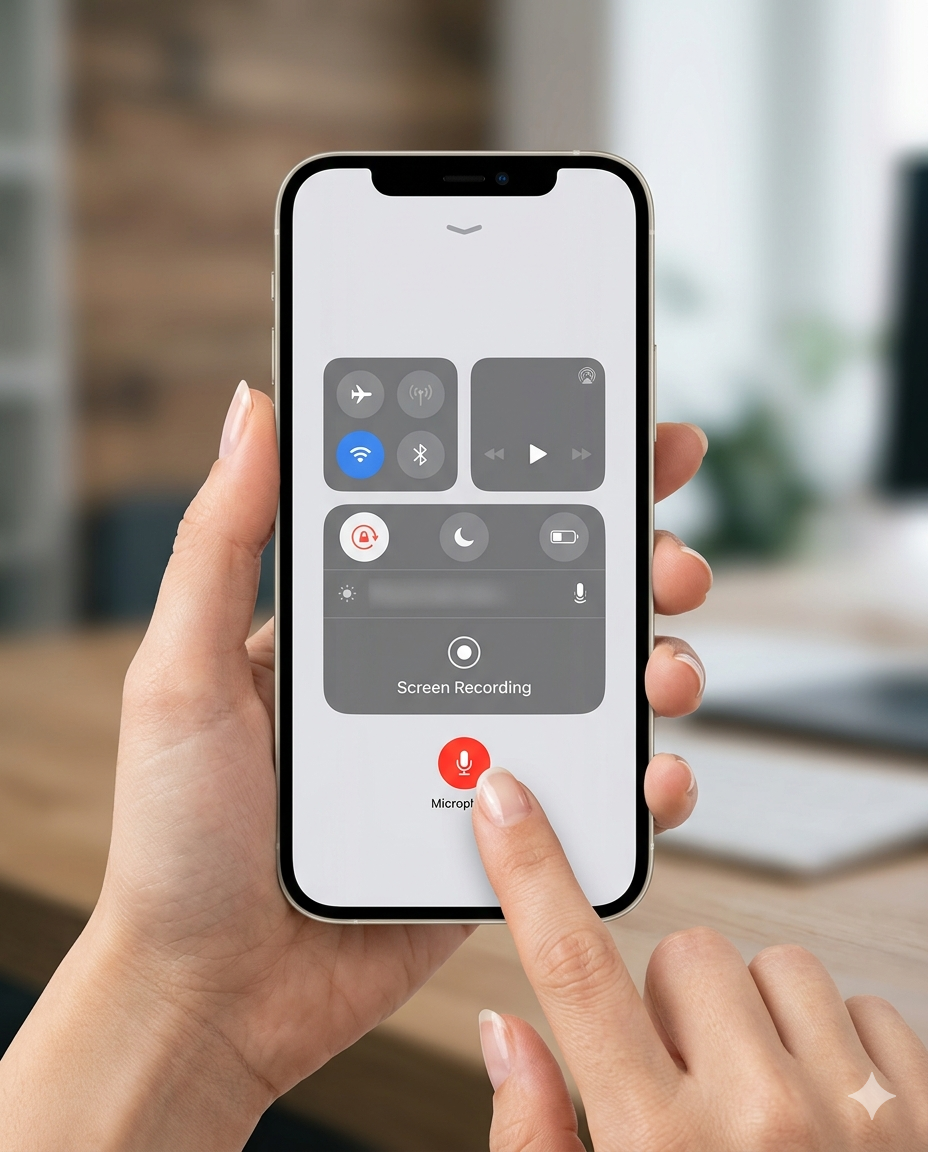
По умолчанию iPhone записывает только системные звуки. Если вы хотите комментировать происходящее:
- В Пункте управления зажмите и удерживайте иконку записи экрана.
- В появившемся меню нажмите на иконку Микрофон (она должна стать красной).
- Нажмите «Начать запись».
2. Как записать экран на Android
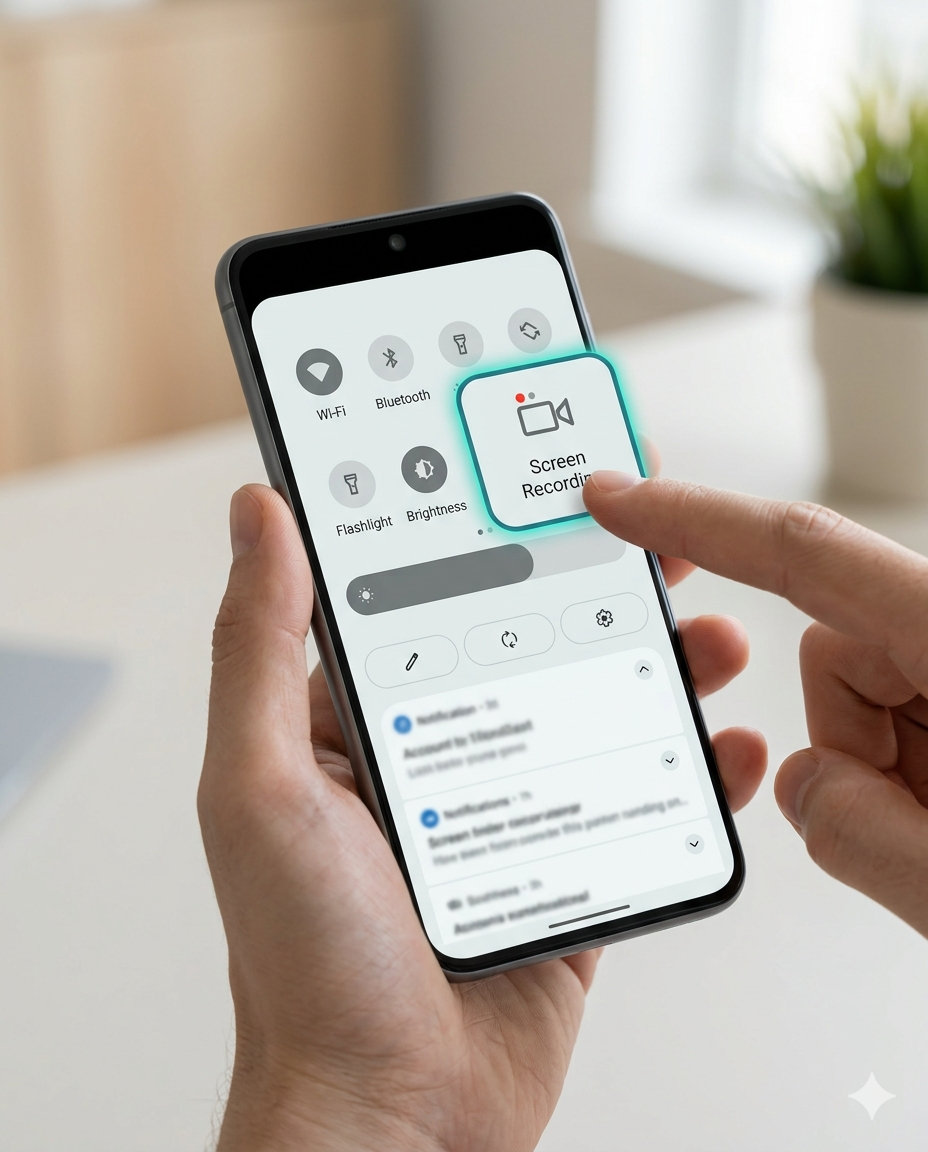
На Android процесс может немного отличаться в зависимости от производителя (Samsung, Xiaomi, Pixel, realme), но общая логика одинакова.
Встроенная функция (Android 11 и выше)
- Свайпните дважды вниз от верхнего края экрана, чтобы полностью открыть Панель быстрых настроек.
- Найдите иконку Запись экрана (Screen Record). Если её нет, нажмите на иконку «Карандаш» или «Изменить», чтобы вынести кнопку на главный экран панели.
- Нажмите на иконку. Появится меню настройки звука:Без звука;Звуки мультимедиа (только то, что происходит внутри телефона);Звуки мультимедиа и микрофон (для стримов или инструкций).
- Без звука;
- Звуки мультимедиа (только то, что происходит внутри телефона);
- Звуки мультимедиа и микрофон (для стримов или инструкций).
- Нажмите Начать. Появится плавающая панель управления или индикатор в строке состояния.
- Для завершения нажмите «Стоп» на этой панели или в уведомлениях.
Особенности брендов
- Samsung (One UI): Позволяет рисовать на экране прямо во время записи и включать фронтальную камеру («говорящая голова»).
- Xiaomi (MIUI/HyperOS): Имеет отдельное приложение «Запись экрана», где можно детально настроить битрейт, частоту кадров (FPS) и разрешение.
3. Советы для качественной записи
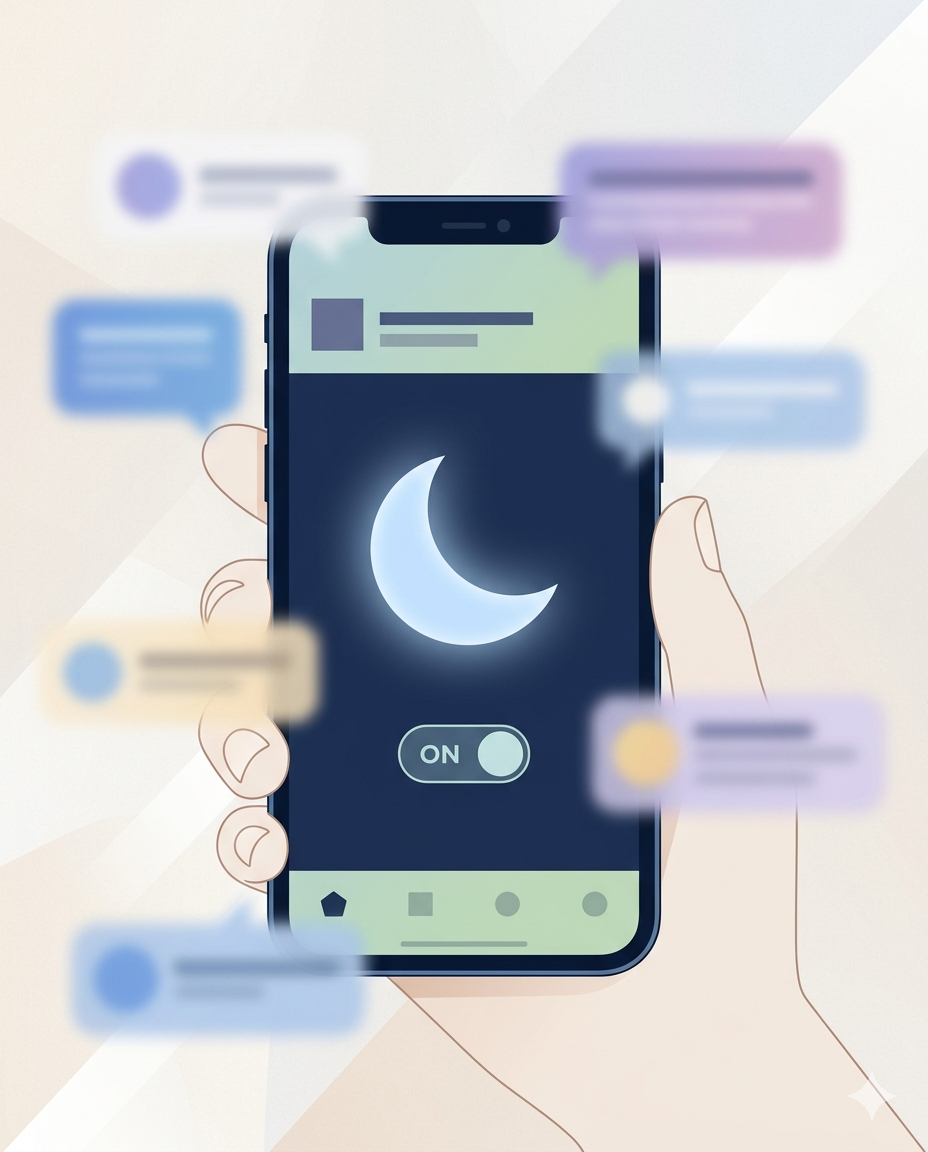
Для того чтобы видео выглядело профессионально, придерживайтесь следующих правил:
- Включите режим «Не беспокоить»: Это самое важное. Всплывающие уведомления из мессенджеров не только испортят кадр, но и могут раскрыть ваши личные данные.
- Следите за памятью: Видеозапись экрана в высоком качестве занимает много места (до 100–200 МБ за минуту). Убедитесь, что в хранилище есть запас.
- Ориентация экрана: Начинайте запись в той ориентации (портретной или альбомной), в которой планируете записывать основное действие. Смена ориентации в процессе записи может привести к черным полосам по бокам видео.
- Очистка рабочего стола: Если вы записываете туториал, уберите лишние иконки приложений и закройте ненужные вкладки в браузере.
Что делать, если функции нет?
Если у вас старая версия Android (ниже 10) или специфическая прошивка без встроенного инструмента, можно воспользоваться сторонними приложениями из Google Play:
- XRecorder (InShot): Одно из самых популярных, поддерживает высокую частоту кадров и не накладывает водяные знаки в бесплатной версии.
- AZ Screen Recorder: Классика для Android с широким выбором настроек качества.
На iPhone сторонние приложения для записи экрана использовать не рекомендуется, так как они все равно работают через системный API, но при этом могут запрашивать платные подписки за те функции, которые и так есть в iOS бесплатно.
